TideDesk ALPHA

Remote desktop gratuit pentru Windows, cu sunetComputerele dumneavoastră.
La îndemână.

TideDesk (scris și Tide Desk) este un program gratuit de remote desktop și control la distanță pentru Windows. O singură aplicație pe ambele computere Windows. Vă conectați prin ID dispozitiv sau adresă pentru partajarea ecranului, controlul tastaturii și al mouse-ului, sunet și, opțional, clipboard text.

Windows x64 · Microsoft Store, semnat de Microsoft, sau ZIP-ul portabil

Dezvoltarea nouă este gratuită pentru uz personal, necomercial. Versiunile AGPL publicate anterior își păstrează permisiunile inițiale. Verificați fișierul LICENSE inclus în descărcare. Detalii despre licențiere (în engleză)

Alpha experimental, nu o versiune stabilă. Executabilele din ZIP-ul portabil de pe GitHub nu sunt semnate, așa că Windows poate afișa un avertisment de editor necunoscut pentru acea descărcare. Despre semnarea codului

O CONEXIUNE. ÎN AMBELE SENSURI.QUIC + TLS 1.3
01

GAZDĂ

Computerul
la care ajungeți.

Ecran ↓Sunetul sistemului ↓Mouse și taste ↑
02

VIZITATOR

Computerul
la care stați.

Rețea locală sau internet. Mereu direct. Fără cont.

Windows la WindowsGratuit pentru uz personalStore sau ZIP portabilFără cont

CUM ARATĂ

O fereastră.
Nimic ascuns.

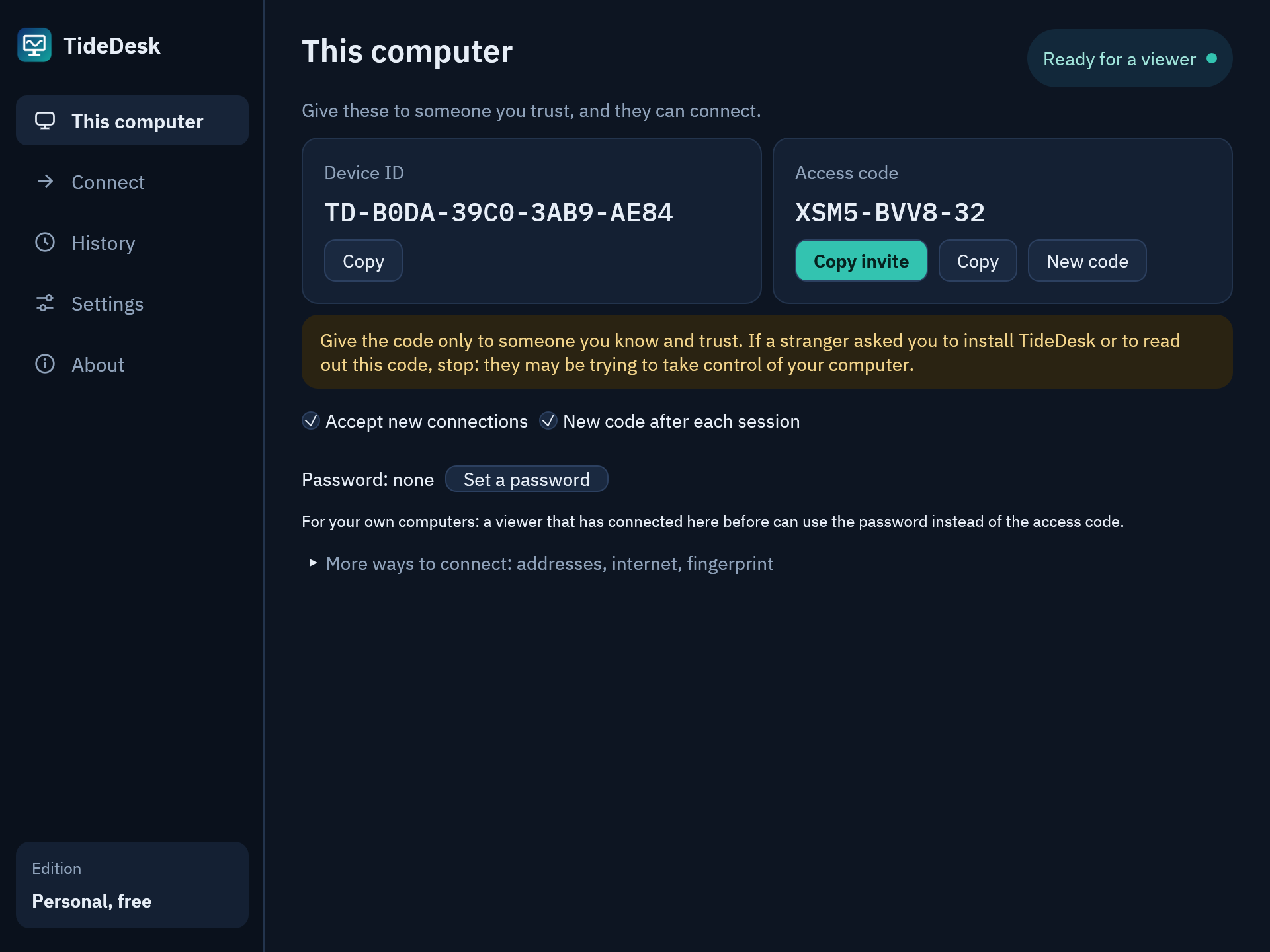
Pagina Acest computer din TideDesk: un ID dispozitiv, un cod de acces cu butoanele Copiați invitația și Cod nou și un avertisment să dați codul doar cuiva în care aveți încredere.
Acest computer. Un ID dispozitiv și un cod de acces de dat cuiva în care aveți încredere. Codul se schimbă după fiecare sesiune; pentru propriile computere, setați în schimb o parolă.
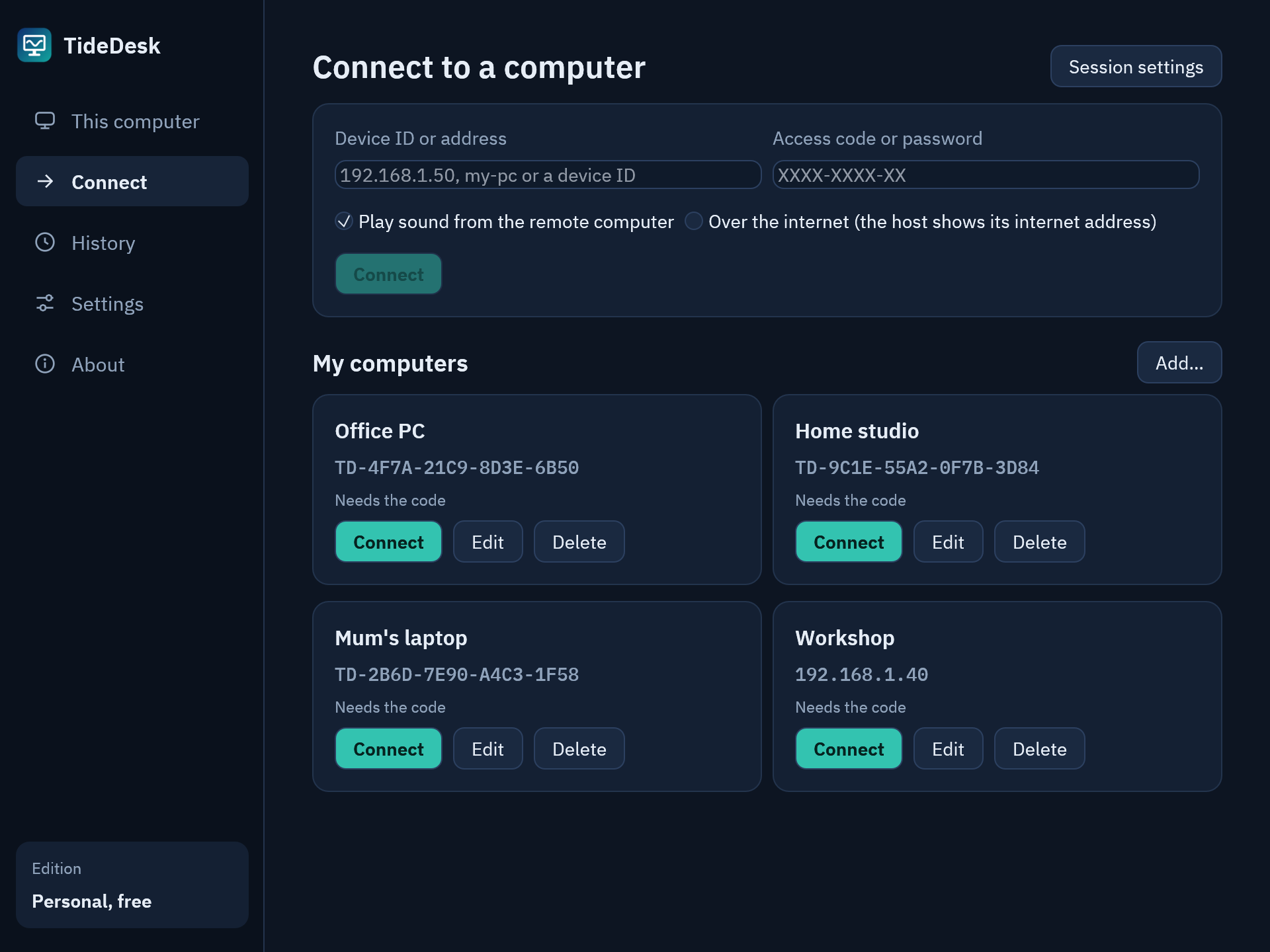
Pagina Conectare din TideDesk: o casetă pentru un ID dispozitiv sau o adresă și un cod de acces, și patru computere salvate în Computerele mele, fiecare cu un buton de conectare.
Conectare. Introduceți un ID dispozitiv sau o adresă, sau alegeți unul dintre Computerele mele.
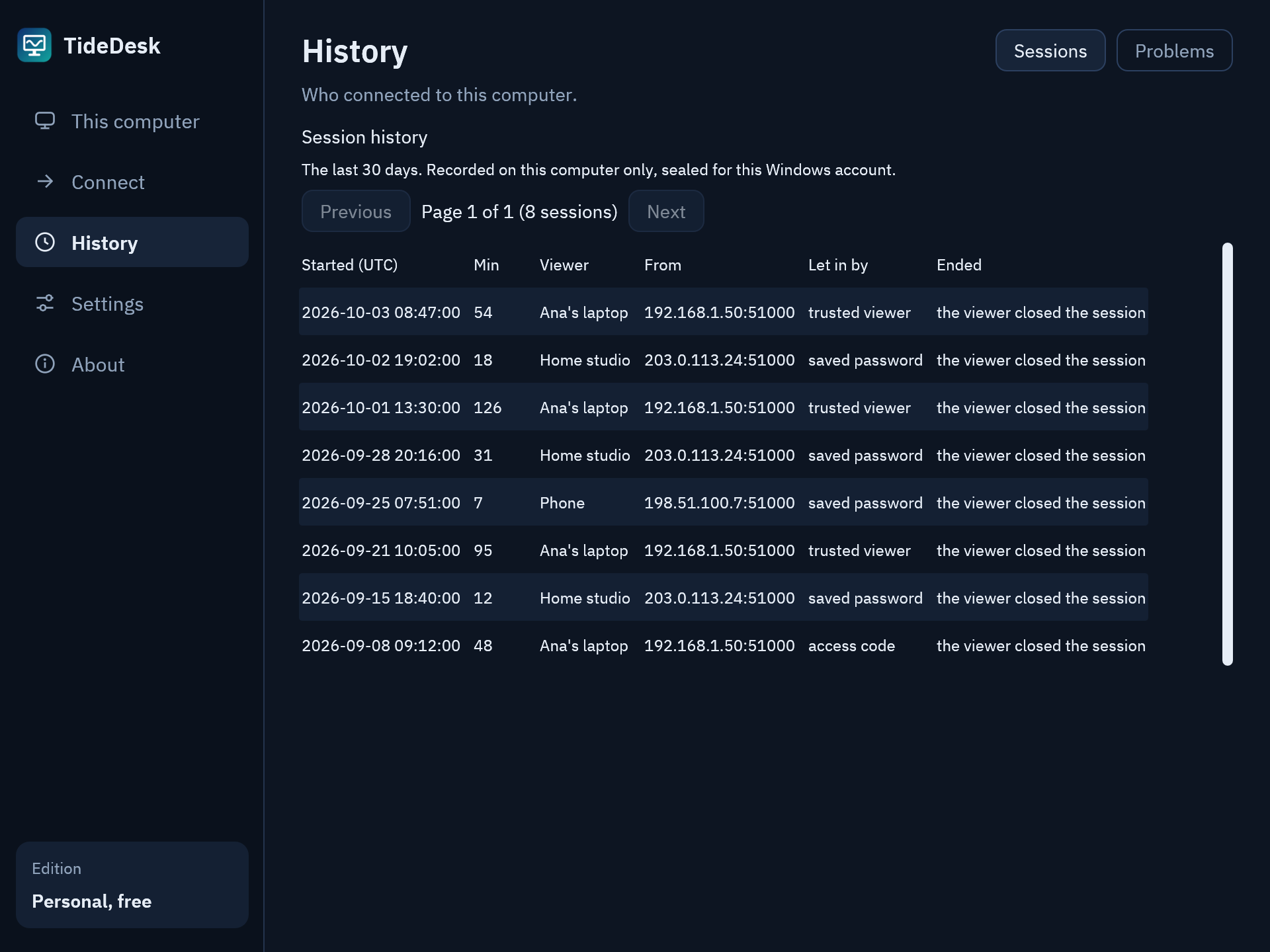
Pagina Istoric din TideDesk: o listă de opt sesiuni, cu momentul începerii, durata, numele și adresa vizitatorului, cum a fost lăsat să intre și de ce s-a încheiat fiecare.
Istoric. Cine s-a conectat, când, cât timp și cum a fost lăsat să intre. Rămâne pe acest computer, sigilat pentru contul dumneavoastră Windows.
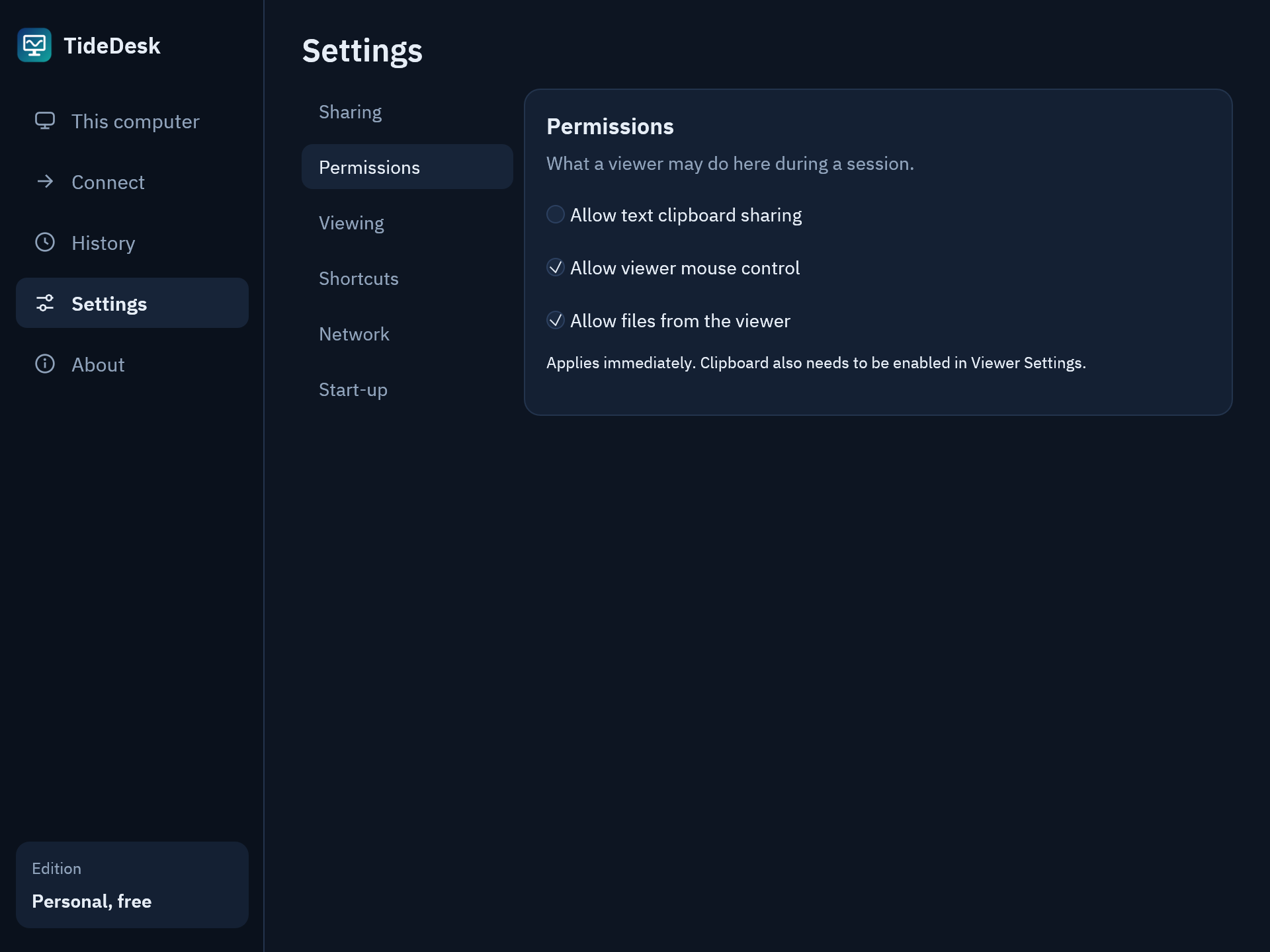
Pagina Setări, Permisiuni din TideDesk: comutatoare pentru partajarea textului din clipboard, controlul mouse-ului de către vizitator și fișiere de la vizitator.
Setări. Dumneavoastră decideți ce poate face aici un vizitator: clipboard, mouse, fișiere.

TideDesk v0.1.0-alpha.13, desenat de aplicația însăși, cu computere și sesiuni de exemplu.

ESENȚIALUL, ÎMPREUNĂ

Mai mult decât o imagine
a ecranului.

01 / SUNET

Auziți ce redă.

Sunetul sistemului vine odată cu desktopul. Video H.264 și audio Opus împart o conexiune QUIC directă, criptată cap la cap cu TLS 1.3. Din v0.1.0-alpha.8, gazda codează video pe placa grafică acolo unde are un codor H.264 (AMD, Intel sau NVIDIA) și trece singură pe software când nu are. Mai multe despre sunet (în engleză)

02 / CONTROL

Alegeți ce partajați.

Porniți și opriți controlul mouse-ului și partajarea opțională a textului din clipboard, cu scurtături configurabile. Partajarea clipboardului pornește dezactivată și cere permisiune la ambele capete.

03 / SPAȚIUL DE LUCRU

O aplicație. Ambele computere.

O fereastră, cu Acest computer, Conectare, Istoric și Setări în bara laterală. Salvați conexiunile obișnuite în „Computerele mele”. Aplicația rămâne în zona de notificare (tray) când îi închideți fereastra.

CONECTARE

De la descărcare la desktop.

Două computere Windows. Aceeași aplicație pe fiecare.

  1. 1

    Instalați TideDesk.

    Instalați-l din Microsoft Store pe ambele computere. Sau dezarhivați ZIP-ul portabil și rulați tidedesk.exe, fără instalare.

  2. 2

    Partajați acest computer.

    Pe computerul la care vreți să ajungeți, deschideți TideDesk. Acest computer arată ID-ul dispozitivului și codul de acces. Notați-le pe amândouă sau apăsați Copiați invitația.

  3. 3

    Conectați-vă la un computer.

    Pe computerul la care stați, deschideți TideDesk și alegeți Conectare. Introduceți ID-ul dispozitivului (sau adresa lui într-o rețea locală) și codul de acces. Nimic altceva de configurat.

Dacă un necunoscut v-a cerut să instalați TideDesk și să îi citiți codul, opriți-vă. Așa funcționează țepele cu acces la distanță: codul îi permite celuilalt să vă controleze computerul. Dați-l doar oamenilor pe care îi cunoașteți și în care aveți încredere.

ID-urile dispozitivelor funcționează prin internet datorită serviciului de conectare TideDesk, care doar face cunoștință între cele două computere; sesiunea este întotdeauna directă. Într-o rețea locală puteți introduce și adresa gazdei. Unele rețele (date mobile, NAT la nivel de operator) au nevoie de un VPN sau de redirecționarea unui port. Vedeți ghidul pentru acces prin internet (în engleză).

ÎNAINTE SĂ VĂ CONECTAȚI

Câteva lucruri
de știut.

Este TideDesk gata de folosit zilnic?

Este o versiune alpha timpurie, nu un instrument de administrare la distanță pentru producție. Versiunile trec prin verificări automate, dar testarea în condiții reale continuă. Se poate conecta un singur vizitator odată. Raportați o problemă pe GitHub.

De ce afișează Windows „Editor necunoscut”?

Executabilele din ZIP-ul de pe GitHub nu sunt semnate. Verificați în notele versiunii starea semnării și comparați suma de control SHA-256. O sumă de control verifică integritatea fișierului; nu este semnătura unui editor. Puteți instala TideDesk și din Microsoft Store, care distribuie un pachet semnat de Microsoft. Asta nu semnează ZIP-ul separat de pe GitHub.

Trece ecranul meu printr-un server?

Niciodată. Fiecare sesiune merge direct între cele două computere, criptată cap la cap cu QUIC și TLS 1.3. Serviciul de conectare TideDesk, rendezvous.tidedesk.app, doar le face cunoștință; nu transportă niciodată ecranul, sunetul, controlul, clipboardul sau codul de acces.

Ce este un ID dispozitiv și am nevoie de un cont?

Nu aveți nevoie de cont. ID-ul este începutul amprentei certificatului propriu al gazdei. Conectarea prin ID nu pune nicio întrebare despre amprentă: o gazdă al cărei certificat nu se potrivește este refuzată. Funcționează într-o rețea locală și prin internet, inclusiv cu gazde fără monitor, în aceleași limite ale conexiunii directe.

Gazdele se înregistrează implicit la rendezvous.tidedesk.app. În Setări, Rețea, dezactivați „Accesibil prin ID dispozitiv din alte rețele”. Pentru gazdele care nu îl folosesc rămâne varianta manuală „Prin internet”: fiecare introduce adresa de internet a celuilalt.

De ce nu mă pot conecta de pe date mobile?

NAT-ul simetric, des întâlnit pe date mobile și la NAT-ul de operator, împiedică TideDesk să deschidă o cale directă. Folosiți un VPN precum Tailscale sau redirecționați portul UDP 47800 în routerul gazdei, acolo unde se poate. TideDesk nu trece niciodată pe un releu. Citiți ghidul pentru date mobile (în engleză).

Am nevoie de codul de acces de fiecare dată?

Nu, nu pentru propriile computere. Din v0.1.0-alpha.10 codul se schimbă după fiecare sesiune. Setați o parolă pe gazdă sau apăsați Aveți încredere în acest vizitator în timpul unei sesiuni, iar acel vizitator revine cu parola sau fără niciun cod. Niciunul dintre computere nu trimite parola, iar trei parole greșite blochează adresa respectivă pentru o vreme.

Funcționează fără internet?

Da, într-o rețea locală. Folosiți adresa gazdei, afișată în Acest computer la „Alte moduri de conectare”, sau, din v0.1.0-alpha.8, ID-ul dispozitivului: vizitatorul întreabă și propria rețea în timp ce întreabă serviciul de conectare, iar gazda răspunde direct. Versiunile mai vechi au nevoie de internet pentru ID-urile dispozitivelor.

Un necunoscut mi-a cerut să instalez TideDesk. Ce fac?

Opriți-vă și nu îi dați codul de acces sau ID-ul dispozitivului. Țepele cu acces la distanță îi conving pe oameni să instaleze un astfel de program și să citească codul; cu el, cel care sună vă controlează computerul. Dați codul doar cuiva pe care îl cunoașteți și în care aveți încredere, cu bună știință.

Îmi schimbă rezoluția ecranului?

Nu. Vizitatorul pornește la dimensiunea nativă în pixeli a gazdei când încape și micșorează când e nevoie. O gazdă de 2560 × 1600 poate apărea ca o fereastră mai mică pe un ecran 4K. Puteți redimensiona fereastra fără să schimbați rezoluția gazdei.

Pot opri partajarea mouse-ului și a clipboardului?

Da. Au setări separate și scurtături configurabile. Implicit, Ctrl+Alt+C pentru partajarea clipboardului și Ctrl+Alt+M pentru controlul mouse-ului, cât timp fereastra de la distanță este activă. Partajarea clipboardului pornește dezactivată. Și gazda poate refuza aceste permisiuni.

Ce este Game Boost?

Versiunea v0.1.0-alpha.3 aduce un mod de streaming experimental, pe care îl porniți dumneavoastră. Îl activați din Setări, Vizualizare, sau cu Ctrl+Alt+G. Țintește 60 FPS cu buffere audio/video mai mici și poate reveni la Desktop fără reconectare. FPS-ul real depinde de ambele computere și de conexiune; rezoluția gazdei, debitul și permisiunile de partajare rămân neschimbate. Gazda codează pe placa grafică acolo unde poate; din v0.1.0-alpha.9 și plăcile Intel ating cele 60 FPS. Mouse-ul funcționează ca pe desktop, fără captură relativă a mouse-ului pentru camerele din jocurile FPS. Testele de joc între două computere și de latență sunt încă în așteptare. Actualizați atât gazda, cât și vizitatorul: protocolul v3 nu se poate conecta la versiunile v1/v2 mai vechi.

Pot folosi microfonul pe computerul de la distanță?

Parțial. Din v0.1.0-alpha.15 microfonul vizitatorului poate fi redat în difuzoarele gazdei, ca să puteți vorbi cu persoana de la gazdă; programele de pe gazdă nu îl primesc ca microfon. Este oprit la ambele capete: vizitatorul îl pornește cu Ctrl+Alt+V, iar gazda trebuie să îl permită în setările sale. Vocea merge direct între cele două computere și nu sunt necesare drivere audio suplimentare.

Ce nu este încă suportat?

Clienții pentru Linux și iOS sunt planificați, nu disponibili; un vizitator pentru Android este o previzualizare experimentală. Mai mulți vizitatori simultan nu sunt suportați. Partajarea clipboardului este doar pentru text. TideDesk nu afișează și nu controlează ferestrele UAC din Windows sau ecranul de autentificare; din v0.1.0-alpha.9 o astfel de fereastră nu mai încheie sesiunea, care continuă după ce i se răspunde la gazdă. Autentificarea în doi pași și alegerea codorului sunt planificate, nu implementate. Vedeți planul tehnic (în engleză); funcțiile viitoare nu au o dată promisă.

Trebuie să actualizez ambele computere?

Da. O versiune care schimbă ce își transmit cele două computere trebuie să ruleze pe ambele: v0.1.0-alpha.18 folosește protocolul v7 și se conectează în continuare la v0.1.0-alpha.16 și v0.1.0-alpha.17, care folosesc v6; versiunile de la v0.1.0-alpha.15 în jos spun care computer trebuie actualizat, iar o versiune mai veche afișează „protocol mismatch”. Țineți ambele computere la zi prin canalul de descărcare ales. Actualizările din Store și versiunile de pe GitHub se publică separat. Linkul ZIP portabil duce la singura versiune fixată de acest site și îi arată SHA-256 alături. Dacă aceasta nu este disponibilă, butonul deschide în schimb Microsoft Store.

Scurtături vechi: din v0.1.0-alpha.8 ZIP-ul conține doar tidedesk.exe. O intrare de pornire care rula tidedesk-host.exe trece singură pe tidedesk.exe; alte scurtături către tidedesk-host.exe sau tidedesk-view.exe trebuie îndreptate spre tidedesk.exe.
GHIDURI

Ce e bine să știți înainte.

Ghidurile sunt în engleză.

ÎNAINTE SĂ DESCĂRCAȚI

Să știți ce rulați.

Semnarea codului

Executabilele din ZIP-ul de pe GitHub nu sunt semnate. TideDesk este disponibil și din Microsoft Store ca pachet semnat de Microsoft. Semnarea din Store se aplică acelui pachet; nu semnează ZIP-ul separat de pe GitHub.

Cel care întreține TideDesk verifică fiecare versiune. Vedeți politica de semnare a codului (în engleză) pentru procesul de compilare și aprobare.

Confidențialitate

Între computerele dumneavoastră. Aplicația trimite ecranul, sunetul sistemului, controlul, opțional textul din clipboard, mesajele de chat, fișierele și microfonul vizitatorului doar între cele două computere pe care le conectați, niciodată printr-un server. Microfonul este oprit la ambele capete până când vizitatorul îl pornește și gazda îl permite. Fișierele ajung în Downloads\TideDesk pe computerul care le primește, iar oricare parte le poate refuza din setările sale. Setările sunt păstrate local. Conținutul clipboardului nu este înregistrat.

Aflarea adresei de internet (STUN). Cât rulează, gazda întreabă servere STUN publice (implicit stun.l.google.com și stun.cloudflare.com) care îi este adresa de internet, cam la fiecare 25 de secunde. Fiecare cerere are 20 de octeți, fără conținut; acele servere află adresa IP publică și portul computerului. Vizitatorul întreabă o dată, când se conectează prin internet. Puteți dezactiva asta sau alege alte servere în Setări.

Prezentări prin ID dispozitiv. Implicit, gazda își înregistrează ID-ul dispozitivului, certificatul public și adresa IP publică și portul la serviciul de conectare TideDesk, rendezvous.tidedesk.app, reîmprospătate cam la fiecare 25 de secunde. Așa serviciul le poate face cunoștință vizitatorilor care cer acel ID. Un vizitator care se conectează prin ID dispozitiv îi spune serviciului propria adresă publică și ce ID a cerut; un vizitator care nu se conectează niciodată prin ID nu îl contactează niciodată. Serviciul păstrează aceste informații doar în memorie, înregistrează numere, nu ID-uri sau adrese, și nu transportă niciodată sesiuni, coduri de acces sau conținut de ecran, sunet, control ori clipboard. Înregistrarea poate fi dezactivată, sau serviciul schimbat, din Setări.

Deschiderea unei căi directe. Pachete mici de „punch” (42 de octeți, fără conținut) merg doar la adresa introdusă de dumneavoastră sau la cea întoarsă de serviciu. Sesiunea merge direct între computerele dumneavoastră; TideDesk nu o trece niciodată printr-un server.

Acest site. Acest site nu adaugă scripturi de analiză și nici cookie-uri. Când deschideți prima pagină, citește un fișier mic chiar de pe tidedesk.app, care numește ZIP-ul portabil oferit acolo. Furnizorul nostru de găzduire poate prelucra și date tehnice ale cererilor ca să livreze și să protejeze site-ul; vedeți politica de confidențialitate Cloudflare.

Citiți politica completă de confidențialitate și semnare a codului (în engleză).